
Intégration Réseau Meraki
Présentation
Section intitulée « Présentation »L’intégration réseau Meraki vous permet de connecter vos emplacements LogCentral à vos réseaux Cisco Meraki. Cette fonctionnalité facilite la gestion centralisée de vos infrastructures réseau et de vos journaux d’événements.
Accéder à l’Intégration Meraki
Section intitulée « Accéder à l’Intégration Meraki »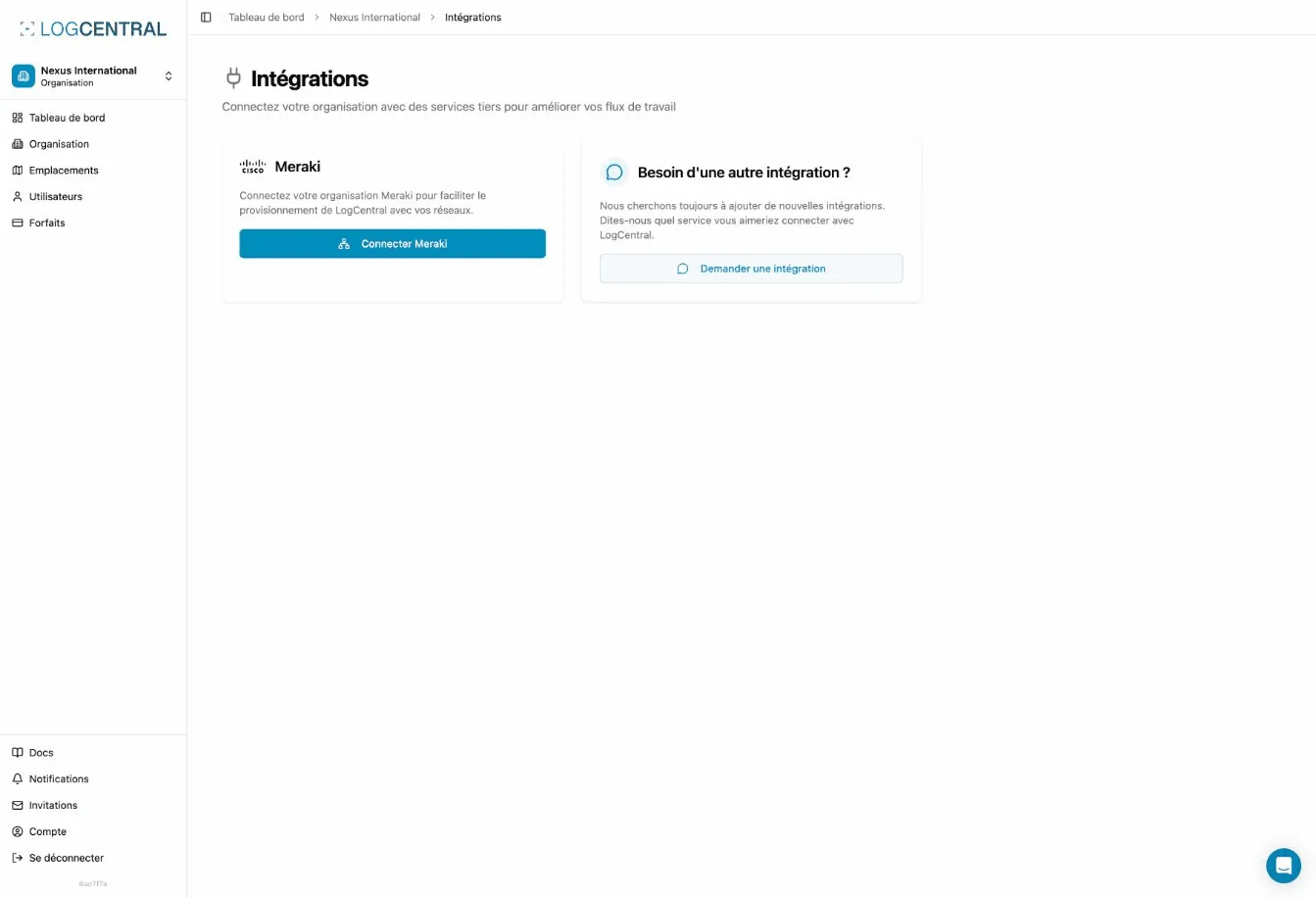
Pour accéder à la configuration de l’intégration Meraki pour un emplacement spécifique :
- Accédez à votre tableau de bord d’organisation
- Sélectionnez l’emplacement que vous souhaitez configurer
- Naviguez vers la page d’intégration Meraki à l’adresse :
/organizations/:orgId/locations/:locationId/meraki-integration
Note : Vous devez disposer des permissions appropriées pour gérer les emplacements afin d’accéder à cette fonctionnalité.
Fonctionnalités Principales
Section intitulée « Fonctionnalités Principales »Carte d’Intégration Meraki
Section intitulée « Carte d’Intégration Meraki »La carte d’intégration Meraki affiche les informations suivantes :
- Statut de connexion : Indique si l’emplacement est connecté à un réseau Meraki
- Nom du réseau : Affiche le nom du réseau Meraki lié (lorsqu’une connexion est établie)
- Actions disponibles : Boutons pour connecter ou gérer l’intégration
Statuts de Connexion
Section intitulée « Statuts de Connexion »L’interface affiche clairement deux états possibles :
- Connecté : L’emplacement est lié à un réseau Meraki spécifique
- Non connecté : Aucune liaison n’est actuellement configurée
Lier un Emplacement à un Réseau Meraki
Section intitulée « Lier un Emplacement à un Réseau Meraki »Pour établir une connexion entre un emplacement et un réseau Meraki :
- Assurez-vous d’avoir les permissions nécessaires pour gérer l’emplacement
- Accédez à la carte d’intégration Meraki sur la page de détails de l’emplacement
- Utilisez le bouton de connexion pour initier le processus de liaison
- Sélectionnez le réseau Meraki approprié dans votre organisation
Une fois la liaison établie, le nom du réseau connecté s’affichera sur la carte d’intégration.
Gérer une Intégration Existante
Section intitulée « Gérer une Intégration Existante »Pour modifier ou gérer une intégration Meraki déjà configurée :
- Localisez la carte d’intégration Meraki sur la page de l’emplacement
- Cliquez sur le bouton de gestion (disponible uniquement si vous avez les permissions appropriées)
- Accédez à la page de gestion de l’intégration pour effectuer vos modifications
Cas d’Usage Courants
Section intitulée « Cas d’Usage Courants »Centralisation de la Gestion Réseau
Section intitulée « Centralisation de la Gestion Réseau »Liez vos emplacements LogCentral à vos réseaux Meraki pour :
- Corréler les événements réseau avec vos journaux d’application
- Maintenir une vue unifiée de votre infrastructure
- Faciliter le dépannage en ayant accès aux informations réseau et aux journaux au même endroit
Configuration Multi-Emplacements
Section intitulée « Configuration Multi-Emplacements »Pour les organisations avec plusieurs emplacements :
- Configurez chaque emplacement individuellement avec son réseau Meraki correspondant
- Gérez les liaisons de manière indépendante pour chaque site
- Visualisez rapidement le statut de connexion de tous vos emplacements
Permissions et Accès
Section intitulée « Permissions et Accès »L’accès aux fonctionnalités d’intégration Meraki dépend de vos permissions :
- Visualisation : Tous les utilisateurs ayant accès à l’emplacement peuvent voir le statut de connexion
- Gestion : Seuls les utilisateurs avec les permissions de gestion d’emplacement peuvent connecter, déconnecter ou modifier les intégrations
Actualisation des Tokens OAuth
Section intitulée « Actualisation des Tokens OAuth »Pour maintenir la connexion active avec vos réseaux Meraki, le système peut nécessiter l’actualisation des tokens d’authentification OAuth. Cette opération se fait généralement automatiquement, mais peut être déclenchée manuellement si nécessaire via l’API de l’organisation.
Informations Techniques
Section intitulée « Informations Techniques »Modèle de Données
Section intitulée « Modèle de Données »Chaque liaison entre un emplacement et un réseau Meraki stocke les informations suivantes :
- Identifiant de l’emplacement (
location_id) - Identifiant du réseau Meraki (
network_id) - Nom du réseau (
network_name) - Métadonnées de création et de mise à jour
Points d’Accès API
Section intitulée « Points d’Accès API »L’intégration Meraki utilise des endpoints API sécurisés pour :
- Actualiser les tokens OAuth de l’organisation
- Créer et gérer les liaisons réseau
- Récupérer les informations de statut
Dépannage
Section intitulée « Dépannage »La Carte d’Intégration N’Affiche Pas de Données
Section intitulée « La Carte d’Intégration N’Affiche Pas de Données »Si la carte d’intégration Meraki ne charge pas correctement :
- Vérifiez votre connexion internet
- Actualisez la page
- Vérifiez que vous avez les permissions appropriées pour visualiser l’emplacement
Impossible de Connecter un Réseau
Section intitulée « Impossible de Connecter un Réseau »Si vous ne pouvez pas établir de liaison :
- Confirmez que vous disposez des permissions de gestion pour l’emplacement
- Vérifiez que votre organisation a configuré l’authentification OAuth avec Meraki
- Assurez-vous que le réseau Meraki cible est accessible
Bonnes Pratiques
Section intitulée « Bonnes Pratiques »- Nommage cohérent : Utilisez des conventions de nommage claires pour vos réseaux Meraki afin de faciliter l’identification
- Révision régulière : Vérifiez périodiquement les liaisons pour vous assurer qu’elles correspondent à votre infrastructure actuelle
- Documentation : Maintenez une documentation interne sur quels emplacements sont liés à quels réseaux
Support Supplémentaire
Section intitulée « Support Supplémentaire »Pour toute question concernant l’intégration réseau Meraki ou si vous rencontrez des difficultés non couvertes dans cet article, contactez votre administrateur système ou l’équipe de support LogCentral.