
Comment créer un emplacement
Comment créer un emplacement
Section intitulée « Comment créer un emplacement »Les emplacements dans LogCentral représentent les sources de vos logs - typiquement des sites physiques, des centres de données ou des regroupements logiques d’appareils. Chaque emplacement reçoit une adresse IP et un port dédiés pour recevoir les syslogs.
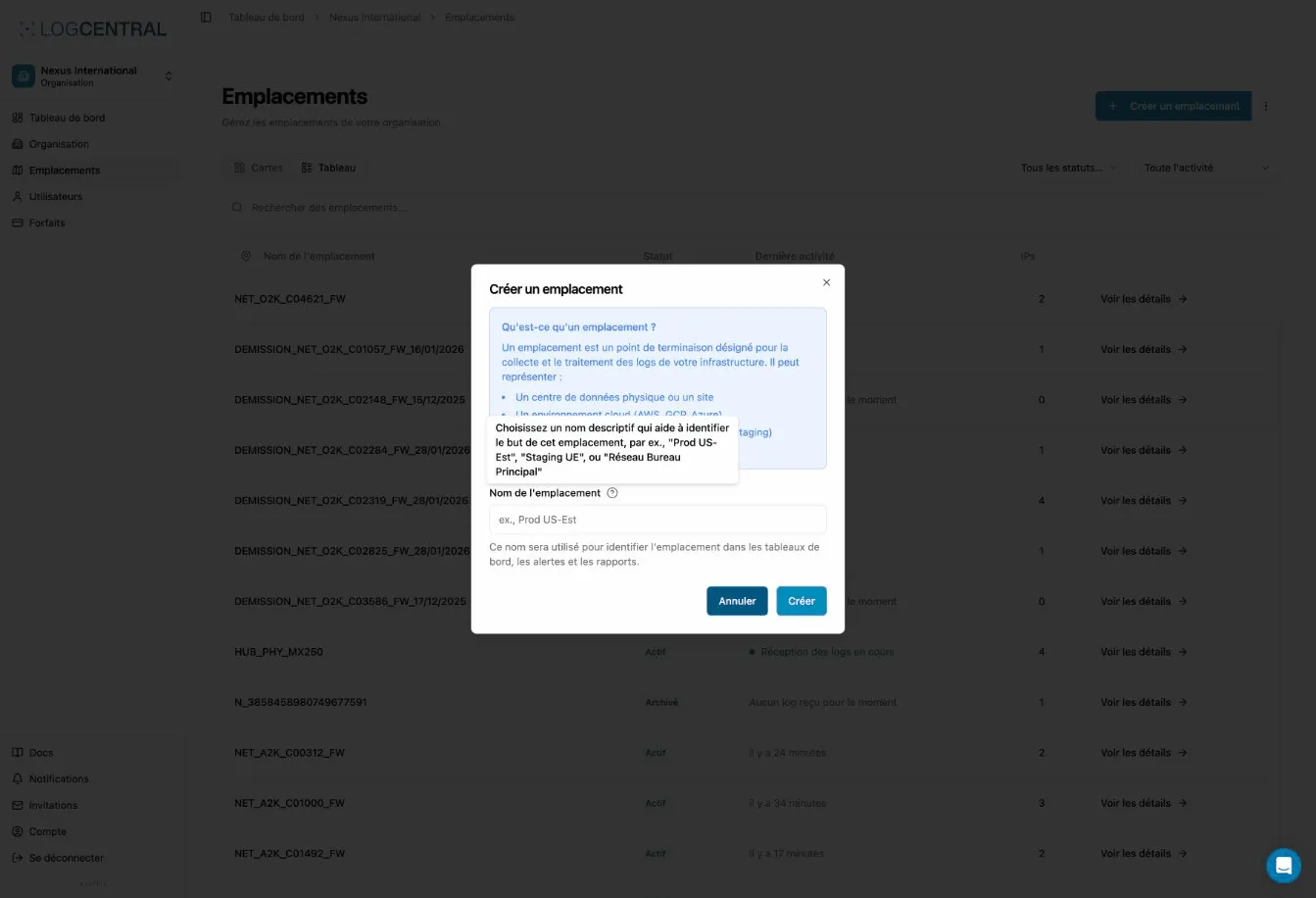
Qu’est-ce qu’un emplacement ?
Section intitulée « Qu’est-ce qu’un emplacement ? »Un emplacement est :
- Un conteneur pour les logs d’une source spécifique
- Assigné une combinaison IP:port unique pour l’ingestion des logs
- Configurable avec ses propres paramètres de rétention et d’alerte
- L’unité de base pour organiser vos données de logs
Exemples de cas d’usage
Section intitulée « Exemples de cas d’usage »| Cas d’usage | Exemple de nom d’emplacement |
|---|---|
| Site physique | ”Bureau NYC”, “DC Londres” |
| Environnement | ”Serveurs Production”, “Env Dev” |
| Type d’appareil | ”Pare-feux”, “Points d’accès WiFi” |
| Client (MSP) | “Client ABC - Site principal” |
Prérequis
Section intitulée « Prérequis »Avant de créer un emplacement :
- Vous devez avoir un compte LogCentral
- Vous devez appartenir à une organisation
- Vous avez besoin des permissions Propriétaire ou Admin dans cette organisation
Créer un emplacement
Section intitulée « Créer un emplacement »Étape 1 : Naviguer vers les emplacements
Section intitulée « Étape 1 : Naviguer vers les emplacements »- Connectez-vous à LogCentral
- Sélectionnez votre organisation
- Allez dans Emplacements dans la barre latérale
- Cliquez sur Créer un emplacement ou Ajouter un emplacement
Étape 2 : Entrer les détails de l’emplacement
Section intitulée « Étape 2 : Entrer les détails de l’emplacement »Champs requis :
| Champ | Description | Exemple |
|---|---|---|
| Nom | Nom descriptif pour l’emplacement | ”Logs Pare-feu Siège” |
Champs optionnels :
- Description
- Tags pour l’organisation
- Paramètres de rétention personnalisés
Étape 3 : Obtenir vos détails de connexion
Section intitulée « Étape 3 : Obtenir vos détails de connexion »Après création, vous recevrez :
- IP Serveur : L’adresse IP vers laquelle envoyer les logs
- Port : Votre numéro de port dédié
- Protocole : UDP (par défaut) ou TCP
Exemple :
Serveur : logs.logcentral.ioPort : 51234Protocole : UDP/514 formatÉtape 4 : Configurer vos appareils
Section intitulée « Étape 4 : Configurer vos appareils »Utilisez les détails de connexion pour configurer le transfert syslog sur vos appareils. Consultez nos guides de configuration pour des fournisseurs spécifiques :
- Cisco Meraki
- Configuration syslog générique (pfSense, UniFi, etc.)
Paramètres d’emplacement
Section intitulée « Paramètres d’emplacement »Gestion des IP
Section intitulée « Gestion des IP »Contrôlez quelles adresses IP peuvent envoyer des logs à cet emplacement :
- Ouvert (par défaut) : Accepter les logs de n’importe quelle IP
- Restreint : Accepter uniquement les logs des IP en liste blanche
Voir Gestion des IP d’emplacement pour plus de détails.
Les emplacements peuvent être :
- Actif : Accepte et stocke les logs
- Archivé : N’accepte plus de nouveaux logs, données historiques préservées
- Inactif : En pause, peut être réactivé
Bonnes pratiques
Section intitulée « Bonnes pratiques »Conventions de nommage
Section intitulée « Conventions de nommage »Utilisez un nommage clair et cohérent :
✓ Bon : "NYC-Bureau-Parefeu"✓ Bon : "Client-ABC-Principal"✓ Bon : "Prod-WebServeurs-EU-Ouest"
✗ Éviter : "Emplacement 1"✗ Éviter : "Test"✗ Éviter : "asdf123"
Un emplacement par site
Section intitulée « Un emplacement par site »Généralement, créez un emplacement par :
- Bureau ou bâtiment physique
- Centre de données ou région cloud
- Segment réseau majeur
- Client (pour les MSP)
Ne pas trop segmenter
Section intitulée « Ne pas trop segmenter »Évitez de créer trop d’emplacements :
- Plus difficile de chercher sur plusieurs emplacements
- Plus de détails de connexion à gérer
- Envisagez d’utiliser le filtrage de logs à la place
Vérifier la réception des logs
Section intitulée « Vérifier la réception des logs »Après avoir configuré vos appareils :
- Allez sur le tableau de bord de votre emplacement
- Vérifiez Logs en direct ou Recherche à chaud
- Vous devriez voir des logs apparaître en quelques minutes
- Si aucun log n’apparaît, vérifiez :
- Configuration syslog de l’appareil
- Règles de pare-feu (autoriser UDP/TCP sortant vers LogCentral)
- Paramètres de liste blanche IP
Limites d’emplacements
Section intitulée « Limites d’emplacements »Selon votre forfait :
| Forfait | Emplacements |
|---|---|
| Light | 2 |
| Business | 10 |
| Enterprise | 50 |
| Custom Enterprise | Illimité |
Voir Tarifs pour les détails actuels.
Gérer les emplacements
Section intitulée « Gérer les emplacements »Modifier un emplacement
Section intitulée « Modifier un emplacement »- Allez dans Emplacements
- Cliquez sur le nom de l’emplacement
- Cliquez sur Paramètres ou l’icône modifier
- Faites vos modifications et enregistrez
Archiver un emplacement
Section intitulée « Archiver un emplacement »Si vous n’avez plus besoin de collecter des logs mais voulez garder les données historiques :
- Allez dans les paramètres de l’emplacement
- Cliquez sur Archiver l’emplacement
- Les logs existants sont préservés
- Aucun nouveau log ne sera accepté
Voir Archiver un emplacement pour plus de détails.
Supprimer un emplacement
Section intitulée « Supprimer un emplacement »Attention : Supprimer un emplacement efface définitivement tous ses logs.
Voir Comment supprimer un emplacement pour la procédure.
Dépannage
Section intitulée « Dépannage »Pas de logs qui apparaissent ?
Section intitulée « Pas de logs qui apparaissent ? »- Vérifiez la configuration syslog de l’appareil
- Vérifiez que l’IP et le port du serveur sont corrects
- Assurez-vous qu’aucun pare-feu ne bloque le trafic syslog sortant
- Vérifiez les paramètres de liste blanche IP (si activés)
- Attendez 2-3 minutes pour que les logs apparaissent
Mauvais emplacement qui reçoit les logs ?
Section intitulée « Mauvais emplacement qui reçoit les logs ? »- Vérifiez le numéro de port dans la config de votre appareil
- Chaque emplacement a un port unique - vérifiez que vous utilisez le bon
Emplacement à capacité maximale ?
Section intitulée « Emplacement à capacité maximale ? »- Vérifiez les limites de rétention de logs de votre forfait
- Envisagez de mettre à niveau votre forfait
- Ou archivez d’anciens emplacements pour libérer de la capacité
Prochaines étapes
Section intitulée « Prochaines étapes »Après avoir créé votre emplacement :